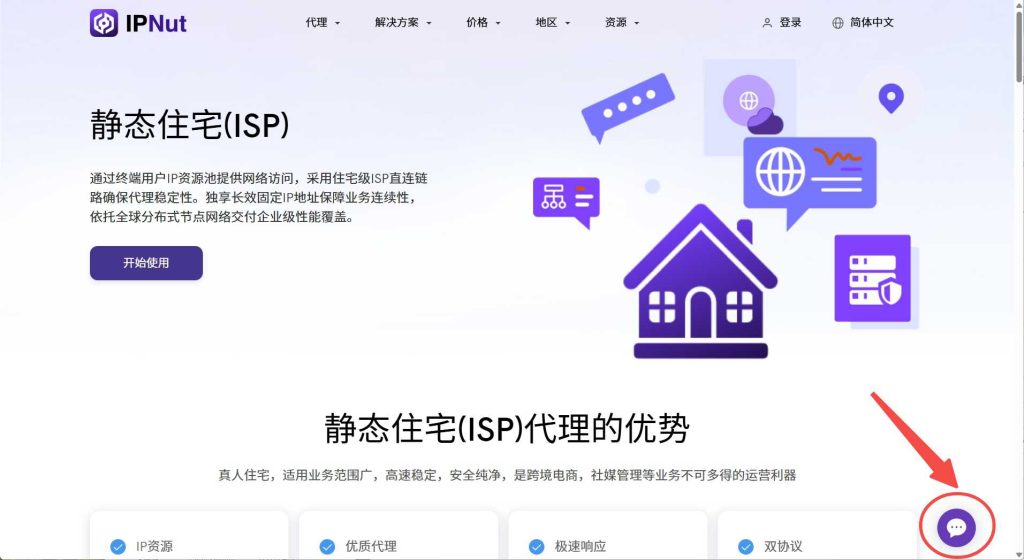
(*IPNut 平台的所有代理产品均需要在海外网络环境下使用,本教程涉及的网络环境均处于海外网络下进行)
用虚拟浏览器配置文件,代理若干电脑浏览器,提供无限唯一指纹环境,解决多店铺关联被封。
主要支持功能:控制浏览器指纹、管理多重浏览器文件、展开团队协作、建构商务工作流程、开发网络自动化
*VMlogin本身不提供IP代理服务器,需通过IPNut 平台获取
用户要使用IPNut平台的IP服务,需要先购买端口【目前平台的线上充值支持支付宝/微信支付/信用卡,需要其他充值方式的可以联系工作人员,账户如果没有余额或者余额不足,请及时充值,充值方式支持支付宝/微信/信用卡。】官方微信客服:
官方联系客服:

官方Telegram客服: @Jennyipnut
(站点跟页页上有我们工作人员的联系方式,有任何问题都可以联系我们)
第一步:基本流程 #
*购买代理
1、在 IPNut平台注册自己的账号信息,可通过邮箱/手机/Google账号方式注册。
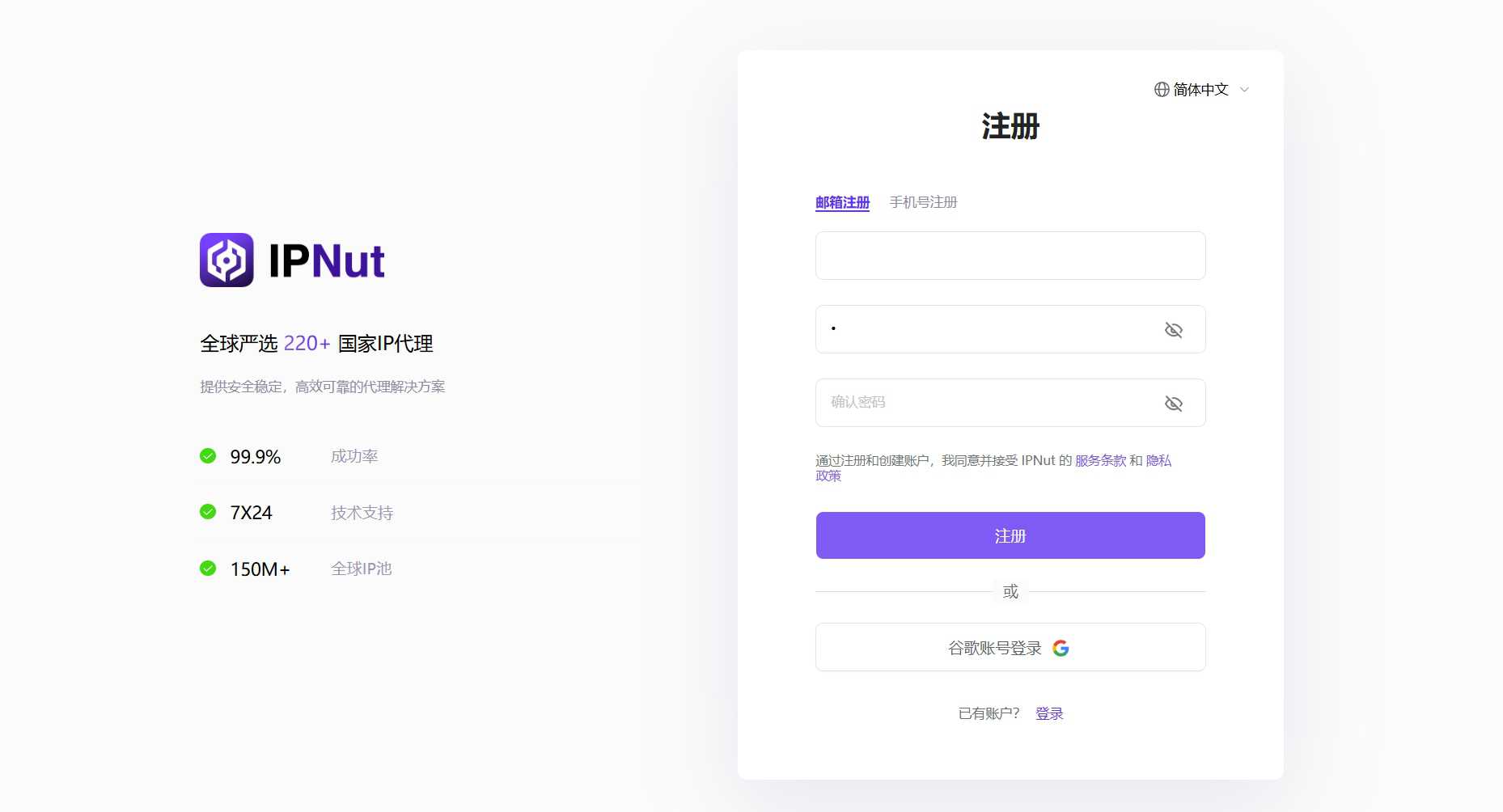
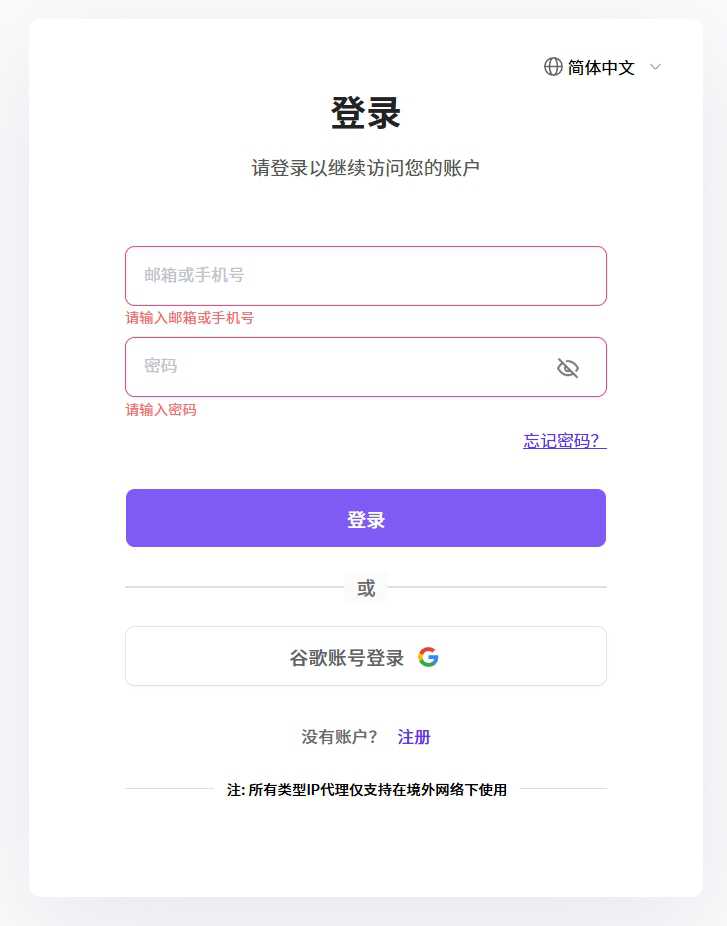
2、在浏览器打开 ipnut.com 登录账号,可支持使用邮箱/手机号/Google/微信的方式登录
3、登录进入系统后,是我们的控制板面,新注册用户有免费试用,请联系客服领取试用包。

4、新账号要使用IP服务,需要先行购买新代理端口。目前平台线上充值只支持支付宝/微信/信用卡,如果需要其他方式充值的,请联系工作人员充值。
购买代理端口时,按照自己的需要选择代理类型、国家、地区、IP时效、数量等条件。这里以静态数据中心IPv4为例,点击:产品–静态数据中心代理-IPv4–购买静态数据中心代理-IPv4。
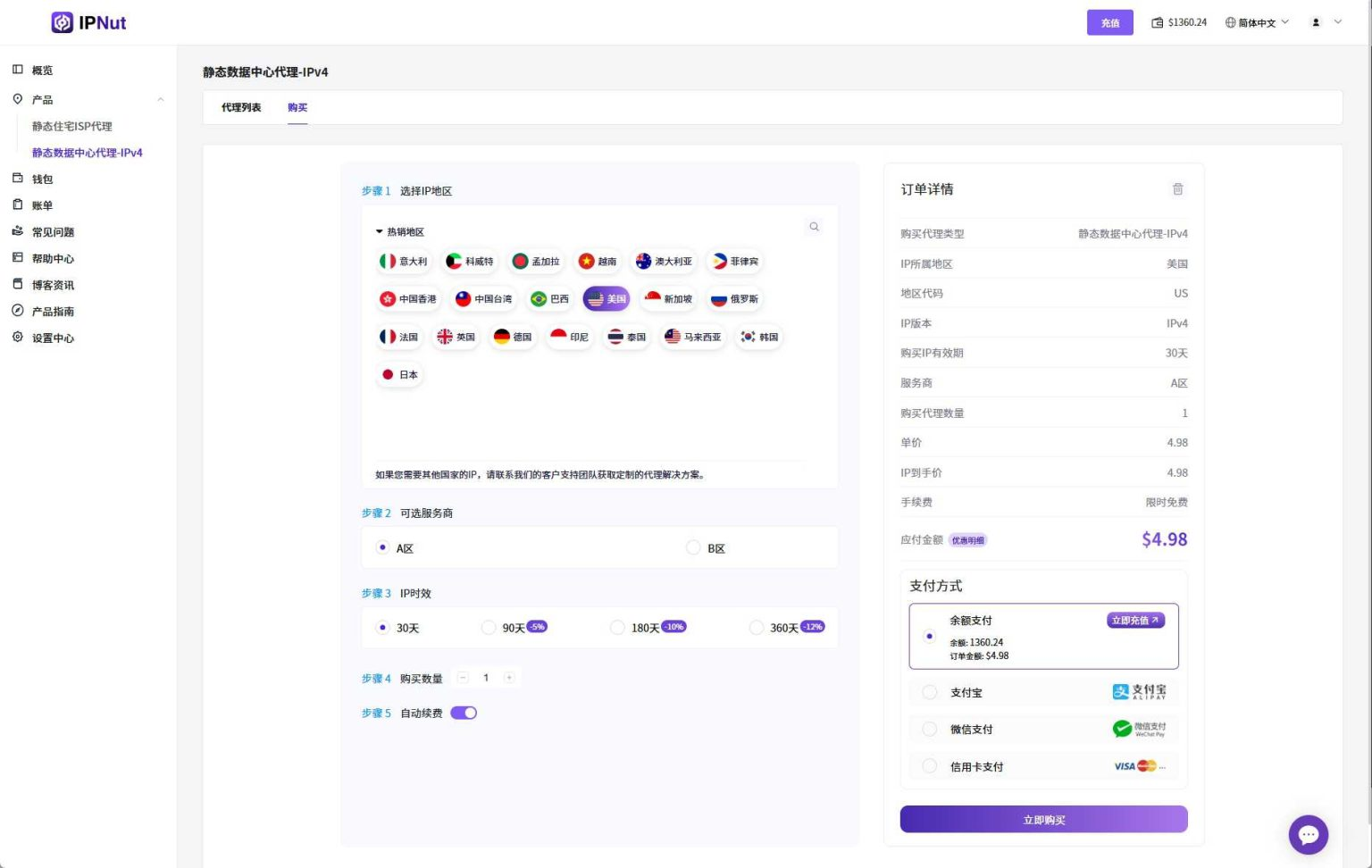
5、选好代理端口的需求后,在右侧确认订单信息,点击立即购买即可。
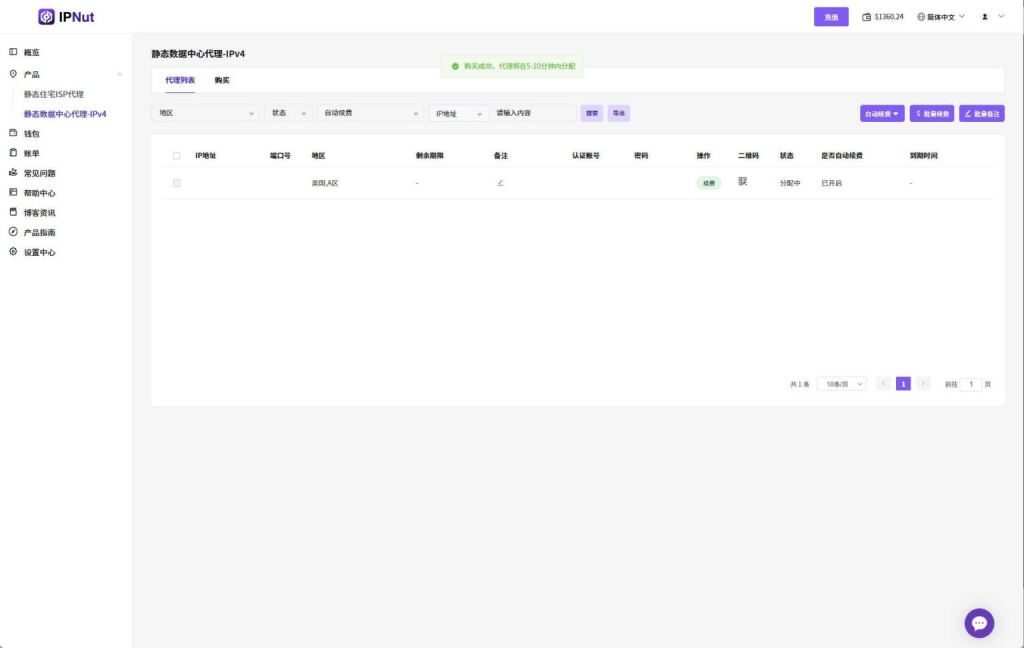
6、订单提交后,并支付成功后系统会进入到代理订单列表,我们会看到提交的订单记录,这时候由于后台需要时间处理订单和代理端口,订单状态会显示为处理中。提交订单5到10分钟内,订单处理成功:
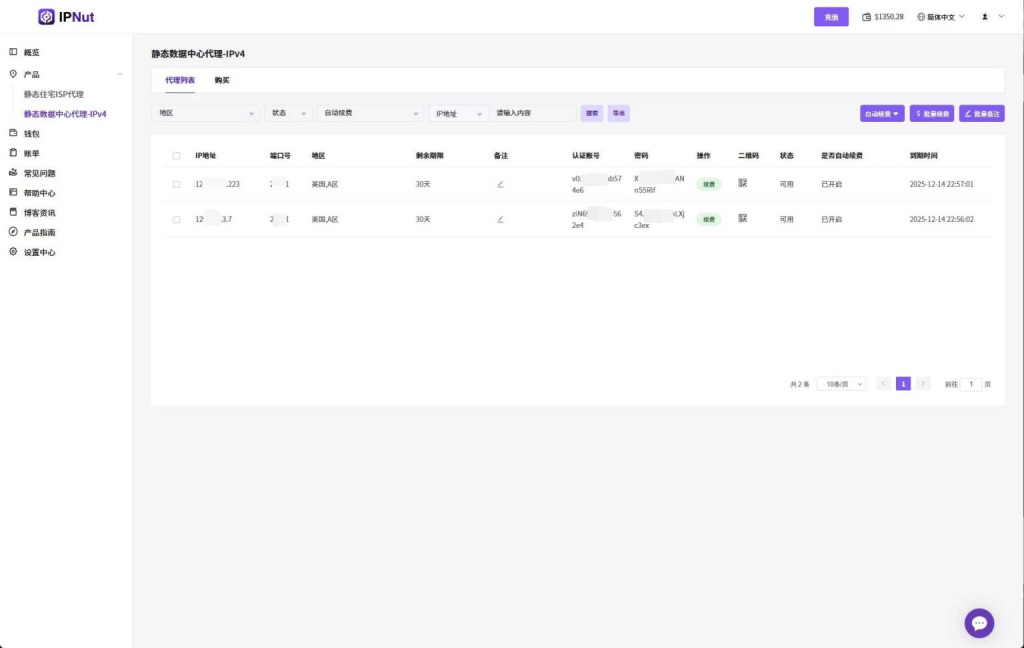
7、订单处理成功后,我们可以看到刚购买的订单记录的代理端口详情。
如上图所示,展示的记录就是我们所购买的IP端口。
端口地址是由 协议(socks5/https)+账号+密码+IP(如 127.0.0.1)+端口号(如 12001)组成,#kr-备注
例如:socks://account:password@127.0.0.1:12001#kr-127.0.0.1
http://account:password@127.0.0.1:13001#kr-127.0.0.1
我们使用端口地址时,可以根据代理软件要求自行从端口地址提取 协议 、IP、端口号进行使用。
自此,IPNut 平台购买使用IP代理服务基本流程就结束了。
第二步:VMlogin配置教程 #
在VMlogin配置IPNut的IP代理,下面是介绍在VMlogin浏览器中配置IPNut代理IP的流程。
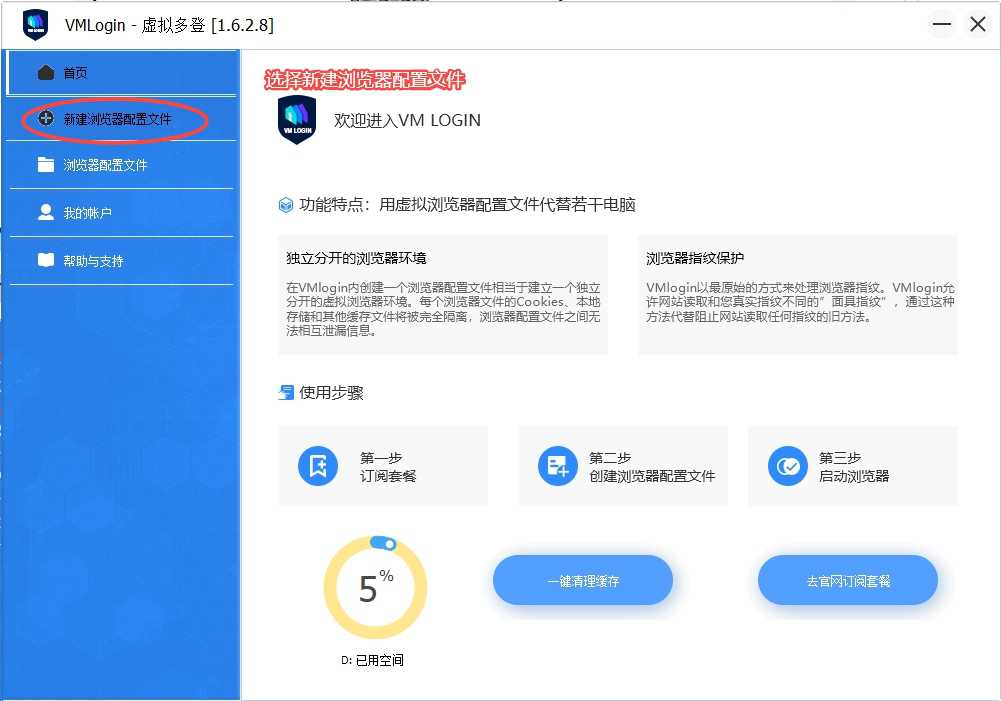
第一步,打开安装好的VMlogin浏览器,注册并登录成功。
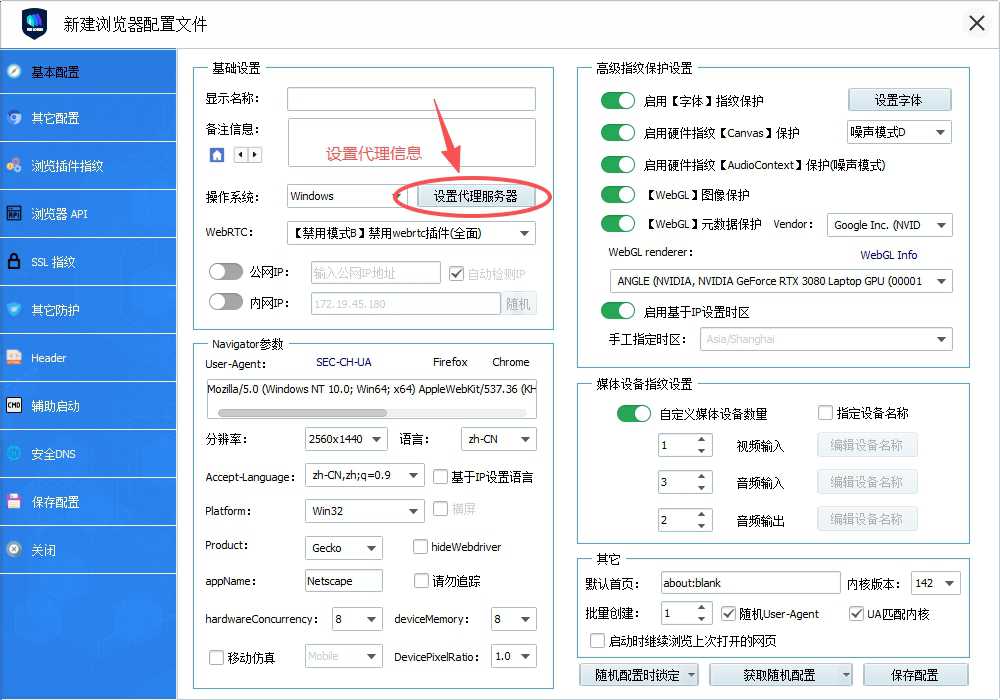
第二步,在“新建浏览器配置文件”里点击“设置代理服务器”
第三步,在“代理服务器设置”页面选择“启用代理”,并且填写在IPNut购买的代理信息。选择代理类型的时候需要注意的是,IPNut 的代理IP目前支持 http、socks5 两种种代理协议,在这里我们选择socks5(我们前面在IPNut平台购买的是socks5、http双协议的代理IP)
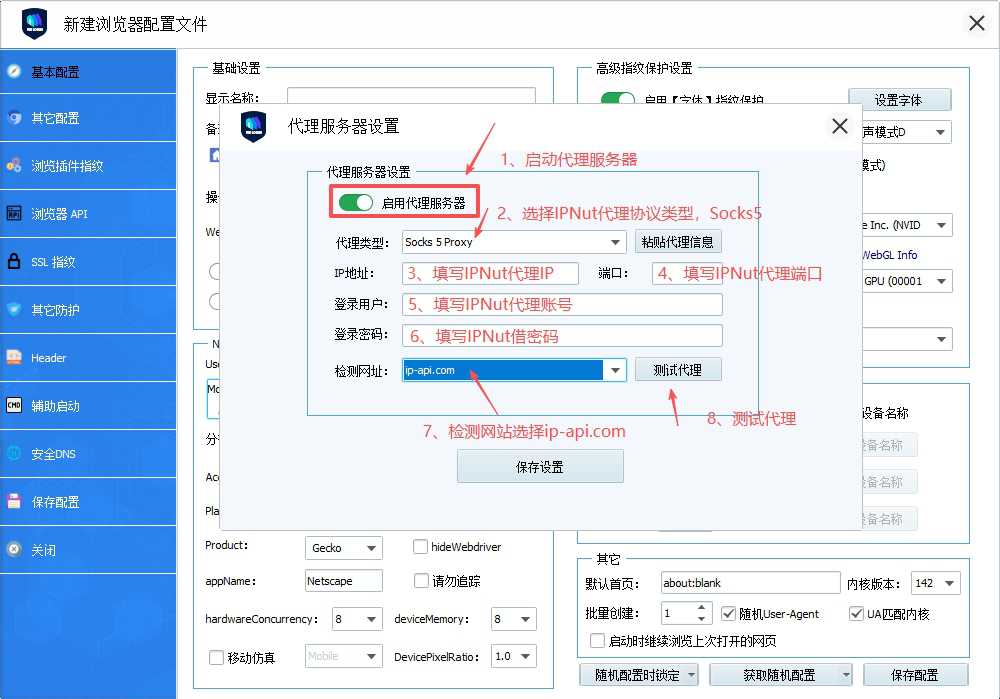
第四步,打开 IPNut IP 代理平台,静态住宅ISP代理—->代理列表,复制服务器地址、端口号、认证账号、密码,假如端口地址是 socks5h://accout:password@127.0.0.1:15002,也可以扫描二维码获取双协议IP代理信息。
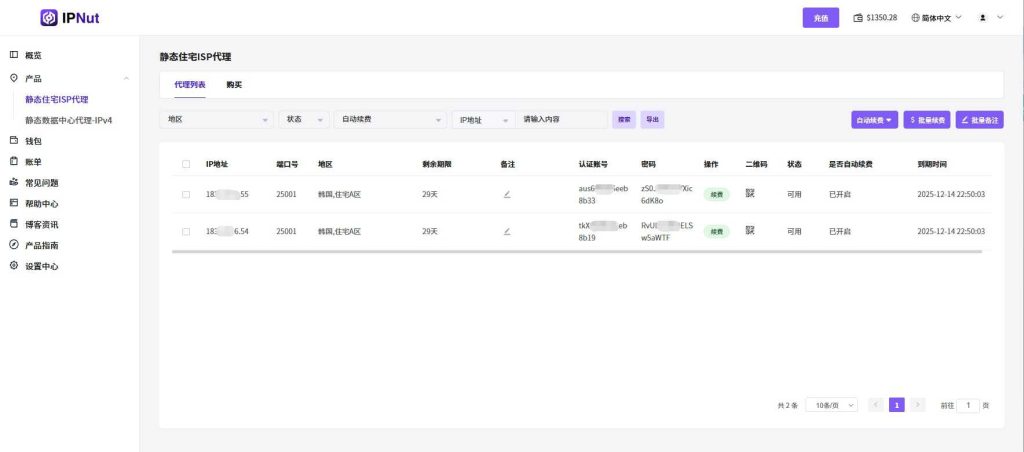
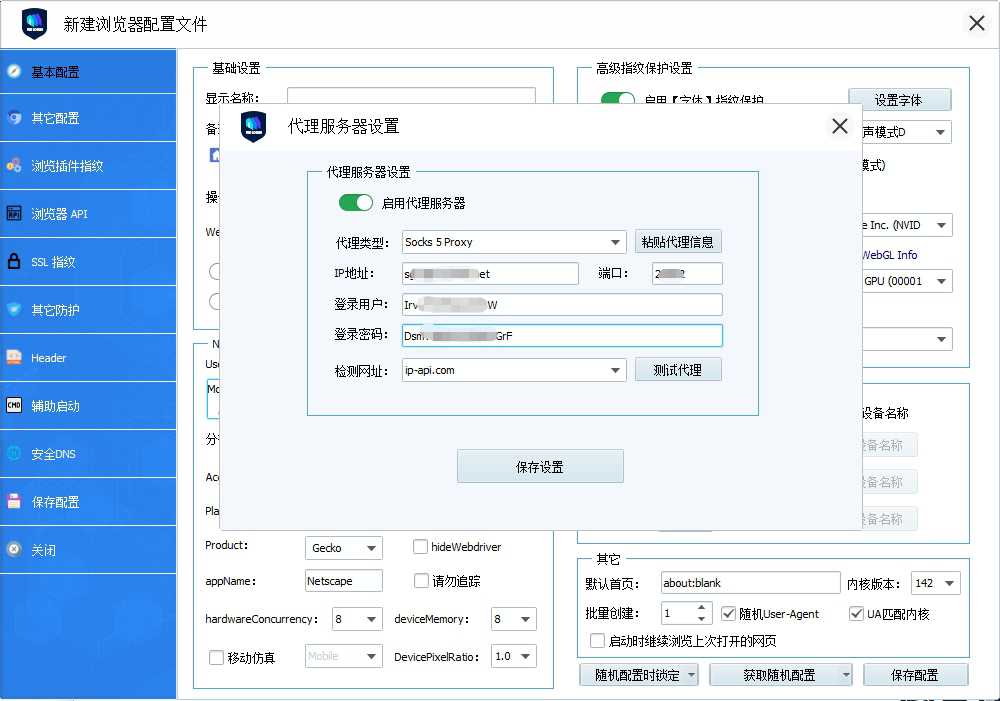
第五步,复制端口列表中的IP、端口号、代理账号、代理密码分别填入到VMlogin浏览器的应用当中。
那么VMlogin浏览器填写如下:
第六步,在“代理服务器设置”选择“测试网站”:ip-api.com,点击“检测代理”
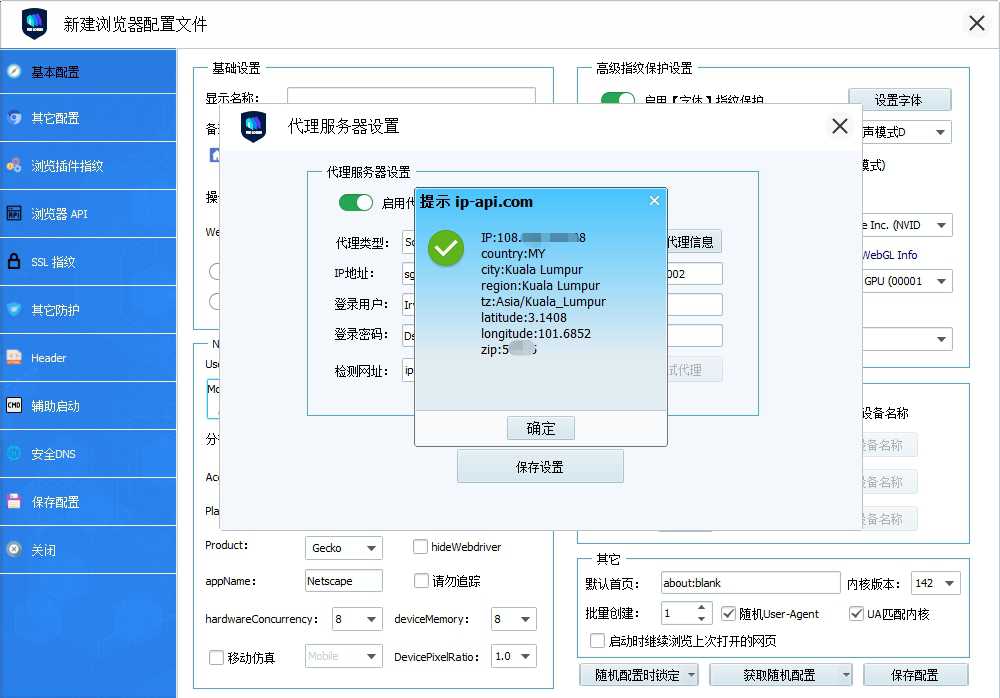
VMlogin浏览器配置IPNut的代理IP网络环境已经成功。
第七步, 信息填写测试成功后,点击【保存设置】,回到基础设置里面修改好其他浏览器指纹后,点击“保存设置”
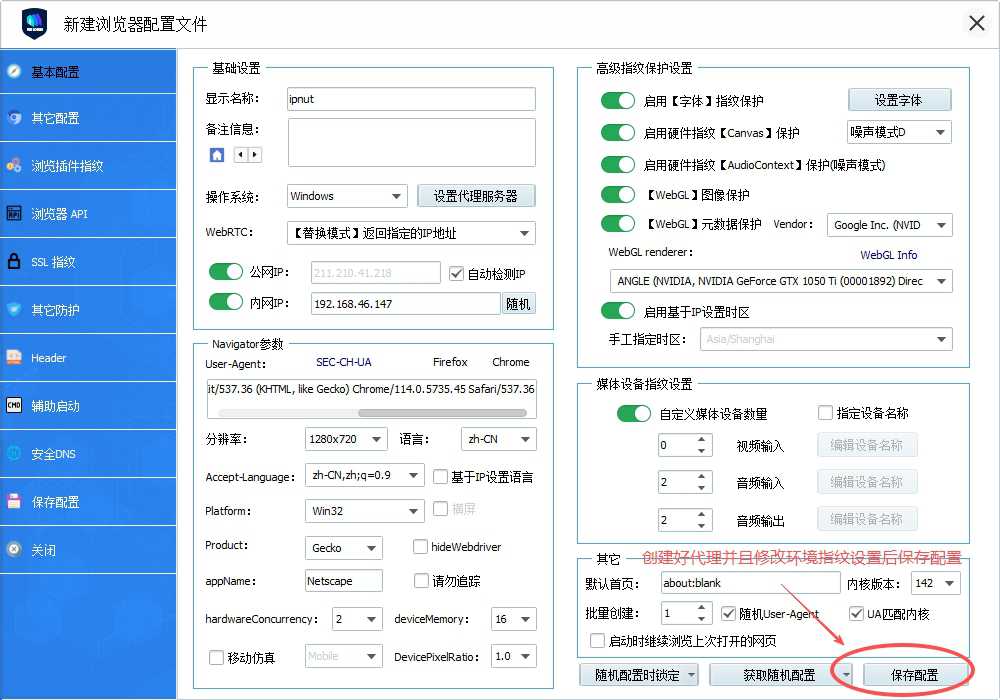
第八步,保存好设置后在“浏览器配置文件”页面,打开刚刚创建的浏览器
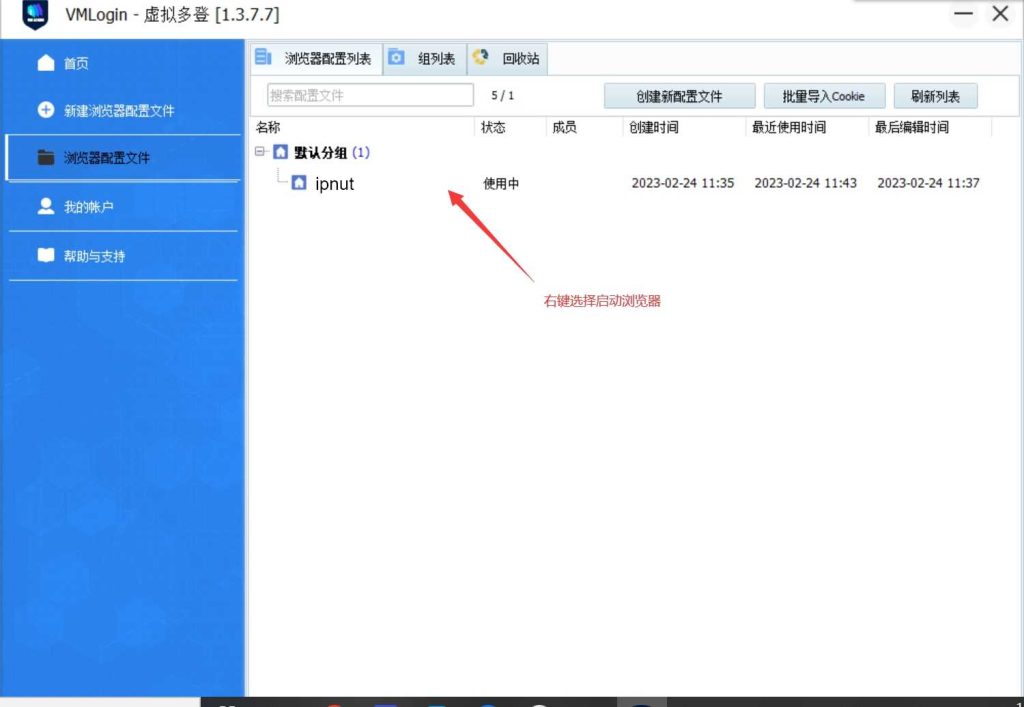
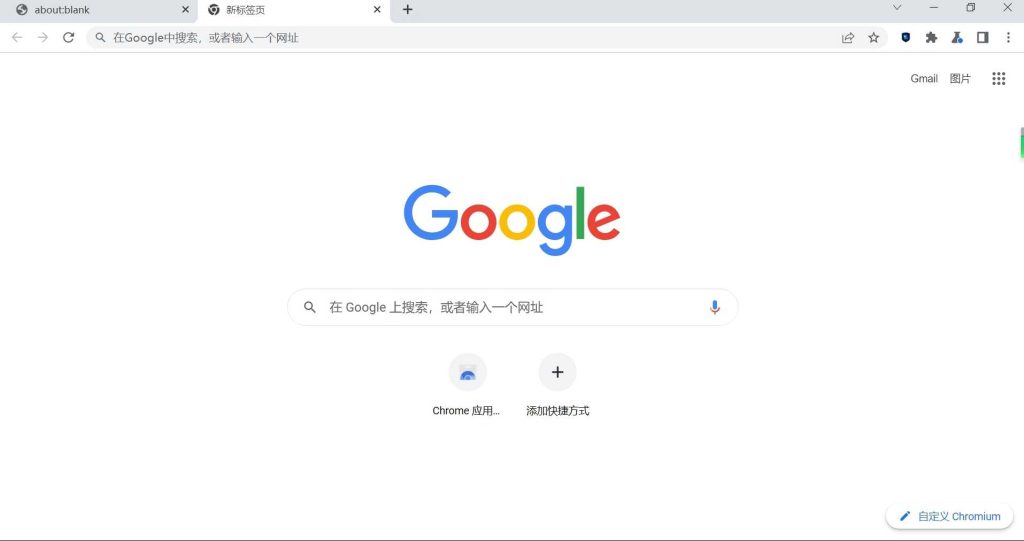
第九步,启动浏览器成功
需要帮助?
如果您需要进一步说明或位置定位方面的帮助,请随时通过以下方式与我们联系:
- 电子邮件:jenny@ipnut.com
- 在线聊天:在我们的网站上提供24/7实时聊天。